




2008年10月20日 星期一
2008年1月22日 星期二
ScreenMarker_螢幕隨便畫
介紹一個超小超實用的小軟體 --> ScreenMarker
檔案大小 88KB,啟動後記憶體佔用 4MB,主要功能.......螢幕亂畫 XD 。
軟體說明:
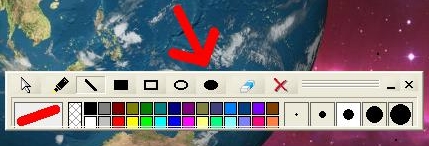
執行程式後就像上圖那樣,上面的紅色箭頭就是用ScreenMarker畫的,
看看這個程式多簡單,點選左上那個箭頭代表你要用滑鼠而不是畫筆,
接著右邊是隨意畫筆、直線條、實心方框、空心方框、空心圓、實心圓
橡皮擦、最後那個紅 X 是清除所有線條。
下面就更明白了,最左邊讓你看到目前線條的粗細跟顏色,然後是色盤,
最後是粗細,沒了!多簡單明瞭!
ScreenMarker的線條會保持在所有顯示的最上層(除了ScreenMarker本身...),
所以可以用來標示底層的任何東西。
使用:
這東西用途大了,舉兩個簡單的例子。
1. 簡報:
這不用多說,當你用任何簡報的時候,可以在上面直接圈住重點、
畫重點是非常好用的,投影片、文件,只要可以讓滑鼠在上面顯示,
ScreenMarker就能起作用,絕對是簡報加分的好工具!
2. 說明標示:
就像我貼的圖一樣,在桌面上任何需要標示的地方劃上,然後截圖!
講到嘴角都是泡,不如親眼看一看,就是這麼回事!
另外像是遠端桌面教學之類的或是桌面錄影之類的,都用的到,
又小又好用,讚啦!
2008年1月16日 星期三
Proxomitron_第一個功課之Hello Yahoo ~
裝了Proxomitron也裝了sidki偉大(又大又複雜)的規則包,上大部分網頁都乾乾淨淨又快速,感覺真好!
BUT!這麼就結束了真是太可惜了!Proxo最大的優點就是自訂性高,當然要自己來玩玩看啊~,世上網頁千百萬種,語法規則推陳出新,哪天要是沒有總和規則包,還是說規則包剛好沒擋到,自己又不會寫,那不浪費了這麼優良的工具!(以上都是自我激勵的理由.....總得找些理由來支撐一下信念 XD)
首先要感謝http://forum.proxomitron.cn讓我能夠找到起手的資料,能夠一步一步跟著學習是比自己摸索還快的。
ok,現在假定沒有規則包,一開場就只有Proxo,要如何建立自己的規則呢?
一、目標
我看就拿台灣人最喜歡的首頁 -- 台灣Yahoo來開刀吧 XD

Yahoo首頁上都是連結,但是就是頁面上那三個廣告蠻礙眼的.....就是這個啦!第一個功課就是幹掉這三個廣告!
二、工具
工欲善其事,必先利其器,要修改網頁通常要裝什麼dreamweaver之類的大東西,不必!我們只要「看看編碼」而已,不必大動作搞得很麻煩,所以呢~我只用了Firefox和他的外掛Firebug,不多說,看下面的圖就知道~
利用Firebug,將滑鼠游標移到下方左邊的編碼區,就可以看到上面的網頁會出現相對應的區塊變色了~,這時候,記下變色的區塊的編碼開頭。
1.

這是< d i v id="ad_mntl">
2.
這是< d i v id="ad_exp">
3.
這是< d i v id="ad_et" class="ad">
三、設定
接下來就可以開始工作囉~
1.在Proxo主程式底下,增加一個cfg檔,例如我的就是zop.cfg,然後在List資料夾裡增加一個txt檔,我設div.txt,因為上面三個廣告都是div開頭,要設別的名字也行,自己知道怎麼分類就好。
2.Copy default.cfg裡的[Global]整個區段(我的是[Global]到MaxCapURL = 100)到你自己的cfg。
3.在系統列的綠色金字塔上按右鍵,Load Config File選zop.cfg(你自己的cfg)
4.左鍵點一下綠色金字塔,跳出主視窗,選右邊的Config,再選上面的Blockfile,add選擇剛剛建立的div.txt(或你建立的任何規則表),list name輸入簡單的名字,我用div,點ok之後回到主畫面。
5.按右邊的Web page,再選New,出現一個大視窗,
(1)上方的Filter Name輸入任何一個好記的名字,這是這個過濾規則的名字。
(2)中間URL Match裡,寫tw.yahoo.com,不加http://跟後面的/,Byte Limit填入2560。(這個Byte Limit看說明是「你想擷取的區段的字數」,可以利用閱覽器的「檢視原始碼」將區段copy到word裡算字數,基本上這個數字越小越好,我們要擷取的三個廣告最大的字數在2100字以內,所以我設2560,要輸入2100也可以。)
(3)下面的Matching Expression是要輸入「符合你要擷取的片段」,這裡按右鍵,選Add blocklist的div(就是那個div.txt),選ok~回到上一層,可以看到列表上有出現你剛剛設的過濾規則的名字了,將前面框勾選起來,選下面的ok,回到主視窗。
6.點一下主視窗上方那兩張磁片,左邊的那張,那是儲存。
(到此為止,程式的設定就完成了,下面就要開始寫規則了。)
7.打開剛剛的div.txt,在裡面輸入< d i v id="ad_ * / d i v>
說明一下,規則是說我要擷取的是< d i v id="ad_開頭,*是開頭之後所有的內容,一直到 / d i v >為止,原本我是寫了三個,分別是
< d i v id="ad_exp" * / d i v >
< d i v id="ad_mntl" * / d i v >
< d i v id="ad_et" class="ad" * / d i v >
仔細一看....開頭< d i v id="ad_不是都一樣嘛?XD,所以三行改寫成一行,就變成< d i v id=" * / d i v >。
寫好之後儲存。
ok!在綠色金字塔上按右鍵,Load Config File選zop.cfg,確定一下有載入我的設定,
打開閱覽器(proxy記得設),輸入http://tw.yahoo.com, YEAH~~~廣告不見囉~~ XD
PS. 由於寫 < d i v > 這些會被blog看成程式碼,所以我都有空格,不要copy直接用,自己努力一點輸入吧!懶人!( ̄︿ ̄)@m
PS2. 本來每個解說都要弄圖,但是實在麻煩......就算了 XD.....
BUT!這麼就結束了真是太可惜了!Proxo最大的優點就是自訂性高,當然要自己來玩玩看啊~,世上網頁千百萬種,語法規則推陳出新,哪天要是沒有總和規則包,還是說規則包剛好沒擋到,自己又不會寫,那不浪費了這麼優良的工具!(以上都是自我激勵的理由.....總得找些理由來支撐一下信念 XD)
首先要感謝http://forum.proxomitron.cn讓我能夠找到起手的資料,能夠一步一步跟著學習是比自己摸索還快的。
ok,現在假定沒有規則包,一開場就只有Proxo,要如何建立自己的規則呢?
一、目標
我看就拿台灣人最喜歡的首頁 -- 台灣Yahoo來開刀吧 XD

Yahoo首頁上都是連結,但是就是頁面上那三個廣告蠻礙眼的.....就是這個啦!第一個功課就是幹掉這三個廣告!
二、工具
工欲善其事,必先利其器,要修改網頁通常要裝什麼dreamweaver之類的大東西,不必!我們只要「看看編碼」而已,不必大動作搞得很麻煩,所以呢~我只用了Firefox和他的外掛Firebug,不多說,看下面的圖就知道~
利用Firebug,將滑鼠游標移到下方左邊的編碼區,就可以看到上面的網頁會出現相對應的區塊變色了~,這時候,記下變色的區塊的編碼開頭。
1.

這是< d i v id="ad_mntl">
2.

這是< d i v id="ad_exp">
3.

這是< d i v id="ad_et" class="ad">
三、設定
接下來就可以開始工作囉~
1.在Proxo主程式底下,增加一個cfg檔,例如我的就是zop.cfg,然後在List資料夾裡增加一個txt檔,我設div.txt,因為上面三個廣告都是div開頭,要設別的名字也行,自己知道怎麼分類就好。
2.Copy default.cfg裡的[Global]整個區段(我的是[Global]到MaxCapURL = 100)到你自己的cfg。
3.在系統列的綠色金字塔上按右鍵,Load Config File選zop.cfg(你自己的cfg)
4.左鍵點一下綠色金字塔,跳出主視窗,選右邊的Config,再選上面的Blockfile,add選擇剛剛建立的div.txt(或你建立的任何規則表),list name輸入簡單的名字,我用div,點ok之後回到主畫面。
5.按右邊的Web page,再選New,出現一個大視窗,
(1)上方的Filter Name輸入任何一個好記的名字,這是這個過濾規則的名字。
(2)中間URL Match裡,寫tw.yahoo.com,不加http://跟後面的/,Byte Limit填入2560。(這個Byte Limit看說明是「你想擷取的區段的字數」,可以利用閱覽器的「檢視原始碼」將區段copy到word裡算字數,基本上這個數字越小越好,我們要擷取的三個廣告最大的字數在2100字以內,所以我設2560,要輸入2100也可以。)
(3)下面的Matching Expression是要輸入「符合你要擷取的片段」,這裡按右鍵,選Add blocklist的div(就是那個div.txt),選ok~回到上一層,可以看到列表上有出現你剛剛設的過濾規則的名字了,將前面框勾選起來,選下面的ok,回到主視窗。
6.點一下主視窗上方那兩張磁片,左邊的那張,那是儲存。
(到此為止,程式的設定就完成了,下面就要開始寫規則了。)
7.打開剛剛的div.txt,在裡面輸入< d i v id="ad_ * / d i v>
說明一下,規則是說我要擷取的是< d i v id="ad_開頭,*是開頭之後所有的內容,一直到 / d i v >為止,原本我是寫了三個,分別是
< d i v id="ad_exp" * / d i v >
< d i v id="ad_mntl" * / d i v >
< d i v id="ad_et" class="ad" * / d i v >
仔細一看....開頭< d i v id="ad_不是都一樣嘛?XD,所以三行改寫成一行,就變成< d i v id=" * / d i v >。
寫好之後儲存。
ok!在綠色金字塔上按右鍵,Load Config File選zop.cfg,確定一下有載入我的設定,
打開閱覽器(proxy記得設),輸入http://tw.yahoo.com, YEAH~~~廣告不見囉~~ XD
PS. 由於寫 < d i v > 這些會被blog看成程式碼,所以我都有空格,不要copy直接用,自己努力一點輸入吧!懶人!( ̄︿ ̄)@m
PS2. 本來每個解說都要弄圖,但是實在麻煩......就算了 XD.....
2008年1月14日 星期一
Proxomitron_快速安裝說明
一、下載
1. 下載最新版主程式4.5j http://www.proxomitron.cn/files/Proxomitron.v45j.zip
2. 下載兩個更新檔(可下可不下,建議下載,反正不裝白不裝)
(1)
說明:
http://www.proxomitron.cn/node/4
下載:
http://www.proxomitron.cn/files/Multiple_patch.exe
(2)
說明:
http://www.proxomitron.cn/node/5
下載:
http://www.proxomitron.cn/files/RWIN_patch.exe
3. 下載最新sidki設定包(包含超多設定,但是也許有不想用的,目前我還沒遇到)
http://sidki.proxfilter.net/prox-archive/prox-config-sidki-2008-01-02-beta.zip
4. 下載SSL組件
http://sidki.proxfilter.net/prox/ssl-stuff/openssl-0.9.8-mod-rev1.zip
http://sidki.proxfilter.net/prox/ssl-stuff/proxcert.zip
二、安裝
1. 將主程式解壓縮到「非中文路徑底下」的資料夾裡(比較不會出錯)
2. 輪流安裝兩個更新擋
3. 將 sidki 設定包解壓縮到主程式的資料夾底下,直接解進去,不必另外建立資料夾
4. 將 openssl-0.9.8-mod-rev1.zip 裡的 ssleay.dll 跟 libeay.dll 放到主程式的目錄裡
5. 將 openssl-0.9.8-mod-rev1.zip 裡的 msvcr70.dll 放到 c:\windows\system32 裡
6. 將 proxcert.zip 裡的檔案解壓縮到主程式目錄裡
三、啟動
1. 直接點兩下 Proxomitron.exe 啟動程式
2. 程式啟動之後,關閉冒出來的視窗跟網頁閱覽器,程式會常駐在右下角系統列
3. 在系統列上的綠色三角形上按右鍵,在「Load Config File」裡選「sidki_2008-01-02.ptron」
4. 開啟網頁閱覽器,設定Proxy為 localhost,Port 8080(不會設定的人.....請自救 XD 或私下問我)
5. ........完成
6. 每次重新啟動程式之後都要 Load Config File,因為他啟動會自動載入預設的設定檔,不然就是我找不到設定...
PS.嫌下載一堆很麻煩,又要解壓縮又要放這裡放那裡的懶人!( ̄︿ ̄)@m
http://www.funp.net/9071045
這就是綠色軟體的好處 <( ̄︶ ̄)>
1. 下載最新版主程式4.5j http://www.proxomitron.cn/files/Proxomitron.v45j.zip
2. 下載兩個更新檔(可下可不下,建議下載,反正不裝白不裝)
(1)
說明:
http://www.proxomitron.cn/node/4
下載:
http://www.proxomitron.cn/files/Multiple_patch.exe
(2)
說明:
http://www.proxomitron.cn/node/5
下載:
http://www.proxomitron.cn/files/RWIN_patch.exe
3. 下載最新sidki設定包(包含超多設定,但是也許有不想用的,目前我還沒遇到)
http://sidki.proxfilter.net/prox-archive/prox-config-sidki-2008-01-02-beta.zip
4. 下載SSL組件
http://sidki.proxfilter.net/prox/ssl-stuff/openssl-0.9.8-mod-rev1.zip
http://sidki.proxfilter.net/prox/ssl-stuff/proxcert.zip
二、安裝
1. 將主程式解壓縮到「非中文路徑底下」的資料夾裡(比較不會出錯)
2. 輪流安裝兩個更新擋
3. 將 sidki 設定包解壓縮到主程式的資料夾底下,直接解進去,不必另外建立資料夾
4. 將 openssl-0.9.8-mod-rev1.zip 裡的 ssleay.dll 跟 libeay.dll 放到主程式的目錄裡
5. 將 openssl-0.9.8-mod-rev1.zip 裡的 msvcr70.dll 放到 c:\windows\system32 裡
6. 將 proxcert.zip 裡的檔案解壓縮到主程式目錄裡
三、啟動
1. 直接點兩下 Proxomitron.exe 啟動程式
2. 程式啟動之後,關閉冒出來的視窗跟網頁閱覽器,程式會常駐在右下角系統列
3. 在系統列上的綠色三角形上按右鍵,在「Load Config File」裡選「sidki_2008-01-02.ptron」
4. 開啟網頁閱覽器,設定Proxy為 localhost,Port 8080(不會設定的人.....請自救 XD 或私下問我)
5. ........完成
6. 每次重新啟動程式之後都要 Load Config File,因為他啟動會自動載入預設的設定檔,不然就是我找不到設定...
PS.嫌下載一堆很麻煩,又要解壓縮又要放這裡放那裡的懶人!( ̄︿ ̄)@m
http://www.funp.net/9071045
這就是綠色軟體的好處 <( ̄︶ ̄)>
2007年12月25日 星期二
雪花剪紙
http://snowflakes.lookandfeel.com/
這是個可以讓人在flash上做剪紙的網頁,可惜沒辦法把flash抓下來用,希望這網暫別關了才好。XD
選flash右邊的「make your own snowflake」就可以開始了。
剪紙的技巧
1. 那把剪刀是假的,而且還妨礙視線,重點在剪刀中間的那一點,紅色的時候不能剪,綠色才能剪。
2. 剪的時候將綠點移到邊緣,點一下表示從這裡開始,將綠點移進紙張,再點一下表示第二點,這兩點間會連成一線,這線就代表你下一刀了!
3. 左邊邊緣、右邊邊緣、上面、下面的邊緣都可以剪。
4. 剪的過程可以按左邊的「undo」跟「redo」,就是上一步跟下一步,剪錯的話可以恢復。
5. 可以隨時按「preview flake」看看成果,想再繼續剪就按「cut some more」繼續剪。
6. 滿意的話可以按「save my flake」做儲存,輸入你的名字後按下「submit」,再選「download my flake」。
7. 「view image」會開網頁顯示你的成果,可以把網頁給別人看,也可以存下網頁上的圖檔。
8. 「download eps」則是存成photoshop可以用的檔,有需要的可以試試看。
網友的作品


我剪的雪花圖


這是個可以讓人在flash上做剪紙的網頁,可惜沒辦法把flash抓下來用,希望這網暫別關了才好。XD
選flash右邊的「make your own snowflake」就可以開始了。
剪紙的技巧
1. 那把剪刀是假的,而且還妨礙視線,重點在剪刀中間的那一點,紅色的時候不能剪,綠色才能剪。
2. 剪的時候將綠點移到邊緣,點一下表示從這裡開始,將綠點移進紙張,再點一下表示第二點,這兩點間會連成一線,這線就代表你下一刀了!
3. 左邊邊緣、右邊邊緣、上面、下面的邊緣都可以剪。
4. 剪的過程可以按左邊的「undo」跟「redo」,就是上一步跟下一步,剪錯的話可以恢復。
5. 可以隨時按「preview flake」看看成果,想再繼續剪就按「cut some more」繼續剪。
6. 滿意的話可以按「save my flake」做儲存,輸入你的名字後按下「submit」,再選「download my flake」。
7. 「view image」會開網頁顯示你的成果,可以把網頁給別人看,也可以存下網頁上的圖檔。
8. 「download eps」則是存成photoshop可以用的檔,有需要的可以試試看。
網友的作品


我剪的雪花圖


2007年12月14日 星期五
桌上的地球_放上月亮
我試了一下XplanetControl,感覺上比xplanetBG還陽春很多,可能是我不會用吧.....
我本來也想在地球表面上加資訊,像是氣象、溫度、各地時間之類的,但是一旦這些資料放上去,整個地球就是一個「破壞美觀」!所以就放棄~
不過我倒是很想知道月亮的圓缺,xplanetBG有Multiple bodies(多重星體)的項目可以選,也就是可以同時顯示很多星球,所以乾脆放個月亮繞著地球轉吧!

多了個月亮在右下角,那是月亮的即時位置,圓缺也是即時的唷!(點圖可放大)
1. 下載月亮的表面圖 http://www.orbithangar.com/addonpics/MoonMap.jpg ,月亮夜間圖 http://www.funp.net/1856690 放到image資料夾裡。
2. 打開winXplanetBG的視窗(在系統列的地球上點兩下),切換到 Parameter的 settings 修改三個地方,
2.1 Radius 改為30
2.2 Misc. 的 Projection 改為 multiple bodies
2.3 Center 改為 580 跟 400
3. 切換到 Parameter 的 Xplanet Configuration
3.1 注意到目前的 Body 是 earth,也就是目前你設定的星體是地球的參數,將Magnify改為40,按一下右上邊的 Apply changes
3.2 將Body切換成moon,你會發現下面三格變成空白的,那是因為還沒給月亮指定圖的位置,在map的地方指定你剛剛存在image資料夾裡的MoonMap.jpg(不是上面那個網址直接貼啊!)
3.3 將Moon的Magnify改為40,按一下右上邊的 Apply changes
按一下左下角的 render now ,大功告成!按一下Minimize
有四個地方有興趣的人可以玩玩看
1. Parameter 的 setting 裡的 Radius 是指顯示多大範圍的星體,越大當然看的就越大,
2. Center 是主星體中心顯示在螢幕上的位置,我的顯示設定是1024x768,放中央的話就是512x284,所以可以知道我是放在右邊偏下方的位置,通常這邊比較不會有圖示干擾畫面。
3. Parameter 的 xplanet configuration 裡的 magnify 指的是星體的放大率,有興趣的可以同時調整 earth 跟 moon 的 magnify 還有 setting 裡的 radius,找出自己喜歡的組合大小。
4. Parameter 的 xplanet configuration 裡的 draw orbit 指的是畫軌道,就是星體的前進軌道,例如月亮繞地球轉就有一條軌道,打勾的話就會顯示出來一個橢圓的圈,月亮就是那樣前進的,不過......我看了是影響畫面,所以我沒勾,喜歡看的人可以勾起來,後面的Orbit color則是可以更換那條軌道的顏色。
=============================================================
選用Multiple bodies之後,原先背景的小星星會消失掉,這時候就得用Background去指定一個桌布,不然背景會變成全黑的(環保?)
這裡提供兩張桌布,點一下圖放大之後,再另存新檔到image資料夾裡,然後用background指定就可以了,記得background要打勾喔!


我本來也想在地球表面上加資訊,像是氣象、溫度、各地時間之類的,但是一旦這些資料放上去,整個地球就是一個「破壞美觀」!所以就放棄~
不過我倒是很想知道月亮的圓缺,xplanetBG有Multiple bodies(多重星體)的項目可以選,也就是可以同時顯示很多星球,所以乾脆放個月亮繞著地球轉吧!

多了個月亮在右下角,那是月亮的即時位置,圓缺也是即時的唷!(點圖可放大)
1. 下載月亮的表面圖 http://www.orbithangar.com/addonpics/MoonMap.jpg ,月亮夜間圖 http://www.funp.net/1856690 放到image資料夾裡。

2. 打開winXplanetBG的視窗(在系統列的地球上點兩下),切換到 Parameter的 settings 修改三個地方,
2.1 Radius 改為30
2.2 Misc. 的 Projection 改為 multiple bodies
2.3 Center 改為 580 跟 400
3. 切換到 Parameter 的 Xplanet Configuration
3.1 注意到目前的 Body 是 earth,也就是目前你設定的星體是地球的參數,將Magnify改為40,按一下右上邊的 Apply changes
3.2 將Body切換成moon,你會發現下面三格變成空白的,那是因為還沒給月亮指定圖的位置,在map的地方指定你剛剛存在image資料夾裡的MoonMap.jpg(不是上面那個網址直接貼啊!)
3.3 將Moon的Magnify改為40,按一下右上邊的 Apply changes
按一下左下角的 render now ,大功告成!按一下Minimize
有四個地方有興趣的人可以玩玩看
1. Parameter 的 setting 裡的 Radius 是指顯示多大範圍的星體,越大當然看的就越大,
2. Center 是主星體中心顯示在螢幕上的位置,我的顯示設定是1024x768,放中央的話就是512x284,所以可以知道我是放在右邊偏下方的位置,通常這邊比較不會有圖示干擾畫面。
3. Parameter 的 xplanet configuration 裡的 magnify 指的是星體的放大率,有興趣的可以同時調整 earth 跟 moon 的 magnify 還有 setting 裡的 radius,找出自己喜歡的組合大小。
4. Parameter 的 xplanet configuration 裡的 draw orbit 指的是畫軌道,就是星體的前進軌道,例如月亮繞地球轉就有一條軌道,打勾的話就會顯示出來一個橢圓的圈,月亮就是那樣前進的,不過......我看了是影響畫面,所以我沒勾,喜歡看的人可以勾起來,後面的Orbit color則是可以更換那條軌道的顏色。
=============================================================
選用Multiple bodies之後,原先背景的小星星會消失掉,這時候就得用Background去指定一個桌布,不然背景會變成全黑的(環保?)
這裡提供兩張桌布,點一下圖放大之後,再另存新檔到image資料夾裡,然後用background指定就可以了,記得background要打勾喔!


2007年12月10日 星期一
桌上的地球

早早之前玩過Google Earth,這東西真是有趣,當然GE還在持續發展、擴大,功能已經不是當初只有秀秀地球地貌而已了,不過我從之前就很想找一個「能夠在桌面上秀出氣象雲圖」的程式,一些外掛程式是有,但是都得先裝上主程式,然後啟動那個肥肥的程式,再起動他的外掛,看了就不爽,而且還是個浮動視窗,看起來就不討喜....
這幾天翻到了一個叫EarthView的程式,看起來就有意思,這程式用了定時換桌面的方式做了一個桌面上的地球,會隨時間改變光影,讓我感興趣的是他可以下載即時的雲圖,不過得是正版的,我也不是什麼善男信女,找個破解就來用了,不過他還是高招,要「詳細的雲圖」要帳號密碼登入,而且是每三小時更新一次,看了一下官網,這帳號還是每個月付費的,雖然一個月五塊美金不是什麼大錢,不過人就是貪,好在沒這帳號還是可以下載「大概樣子」的雲圖,每六小時一次,我原來想說就這樣吧....
今天又翻了翻網頁,發現原來有個免費的桌面地球!叫做Xplanet,說他是桌面地球其實不太好,因為他可以換成任何行星,不限於地球而已,不過最最重要的是!他可以即時更新相當詳細的衛星雲圖,而且是每兩小時一次!
這東西還是三大OS都有版本,最近沒啥玩Linux了,裝裝Windows版過過癮就ok了。

看看雲圖的位置,網頁上的是中央氣象局,跟桌面上的Xplanet是一樣的唷!(點圖可放大)
一、下載
主程式:http://prdownloads.sourceforge.net/xplanet/xplanet-1.2.0.zip
這主程式只是個文字介面的執行檔,要好操作需要一個圖形介面的程式。
UI操作:http://xplanet.dyndns.org/xplanet/winxplanetbg_1.1.3.68-2007.05.27_19.07.zip
二、安裝
直接將主程式跟UI操作介面解到同一個目錄下就可以了,這東西沒有所謂的「安裝」。
三、啟動
點兩下UI介面的執行檔:winXPlanetBG.exe
四、設定
這部份就複雜了,不過我實在懶得截圖,用說明的應該可以。
1.打開winXPlanetBG.exe之後會出現一個設定視窗,沒看到的話可以在系統列上出現的地球上按右鍵,選show Window。
2. Genenal
2.1 Appllication:這是要設定xplanet.exe的位置,如果不對就不能啟動主程式。
2.2 Start Xplanet every:這是設定多久換一次桌面,就是更新地球的光影圖像、雲層圖像的資料就是了,預設是600秒=10分鐘。
2.3 Check for clouds every:這是設定多久check雲層資料,因為雲層資料兩小時更新一次,所以不必設太長,兩小時是ok的。
2.4 winXPlanetBG at Startup:開機就啟動yes or no
2.5 Process priority:程序的優先權,normal就可以了。
2.6 Execute file before rendering:更新桌面之前要啟動什麼檔案,拿來做一些額外的程序,別理他是ok的。
2.7 除了第五項restore那個之外,其他的都選,都是有關啟動方面的設定,勾了ok的。
2.8 Configuration:記得設定好之後選Save config,或是另外儲存設定檔Save config as,要取出之前的設定檔就用Load config。
2.9 Check for Update:不知道這是主程式還是UI的更新檢查,不過可以過一段時間就按按看。
2.10 Render now:立刻重新對桌面圖像更新。
2.11 Check downloads:這是對任何設定好的下載做全面更新,包括衛星位置跟雲圖等。
2.12 minimize:縮小UI程式到系統列。
2.13 close:關掉UI程式,這會沒辦法定時更新桌面的地球資訊。
其他沒寫到的都不必理他。
3. Parameter:星球的顯示設定
3.1 Settings
3.1.1 Radius:地球顯示的距離,預設45大概剛好是桌面大小一顆地球,設大一點可以顯示一個地區。
3.1.2 Background:打勾之後,選一張桌面,會變成星球後方的底圖,如果沒成功,把圖copy到image資料夾底下,跟星球圖放在一起,圖的名稱盡量簡短,應該就可以了。
3.1.3 Viewpoint
3.1.3.1 Latitude:經度設25,這裡無法設小數點,可能是我不會設,不過也沒什麼必要。
3.1.3.2 Longitude:緯度設121。
3.1.4 Center:我設704x384,讓地球往右邊偏一點,預設512x384是在桌面正中間。
其他沒寫到的我認為沒必要去動,有興趣的可以試試看。
3.2 Xplanet Configuration:星球圖像設定
3.2.1 Apply changes:記得設定完,Render now之前,要按一下這個在右邊的鈕。
3.2.2 Images:這地方有三個圖檔,分別是星球日間圖、星球夜間圖、雲圖,下面會講下載位置。
其他沒必要動,除非你想看那個醜醜的衛星。記得按一下上方的Save config,這UI每一面的儲存設定都不在同一個位置,很遜的設計。
4. Download settings:下載設定
4.1 Cloud files:重點來了。
4.1.1 Web Address:
這裡有各種不同的下載點,
http://xplanet.sourceforge.net/clouds/clouds_2048.jpg
ftp://mirror.pacific.net.au/xplanet/clouds_2048.jpg
http://php.nctu.edu.tw/~ijliao/clouds_2048.jpg
ftp://ftp.iastate.edu/pub/xplanet/clouds_2048.jpg
http://xplanet.dyndns.org/clouds/clouds_2048.jpg
http://userpage.fu-berlin.de/~jml/clouds_2048.jpg
http://rcswww.urz.tu-dresden.de/~es179238/clouds_2048.jpg
http://myhome.hanafos.com/~ykim59/cloud_data/clouds_2048.jpg
http://user.chol.com/~winxplanet/cloud_data/clouds_2048.jpg
http://home.megapass.co.kr/~gitto88/cloud_data/clouds_2048.jpg
http://myhome.hanafos.com/~hyoungkee/cloud_data/clouds_2048.jpg
http://giga.forfun.net/clouds_2048.jpg
http://php.nctu.edu.tw/~ijliao/clouds_2048.jpg
http://www.wizabit.eclipse.co.uk/xplanet/files/mirror/clouds_2048.jpg
ftp://ftp.iastate.edu/pub/xplanet/clouds_2048.jpg
http://www.nmt.edu/~houdini/clouds_2048.jpg
推薦第一個最好,台灣那個反而跟中央氣象局顯示的不一樣....
4.2 download cloud file timer:設定時間下載雲圖,在下面的格子輸入時間,24小時制,我輸入了,
6:00
8:00
10:00
12:00
14:00
16:00
18:00
因為是上班電腦,配合上班時間就可以了。
其他的項目都不必更動。
5. Time Sync:有需要跟世界時間對時的可以選取,我是沒必要。
五、下載
雲圖給程式自動下載就可以了,那地球的圖想要換一個好看的,當然可以,而且還是高解析的!
http://flatplanet.sourceforge.net/maps/
他的natural是日間星球,night則是夜間的,把下載的圖放到主程式的image的資料夾裡,在UI的image裡去指定就可以了。
http://www.vterrain.org/Imagery/WholeEarth/index.html
這裡也有地球圖,不過不多的樣子。
對我而言,重要的是即時的衛星雲圖,當然好看的地球也是重點,這算是最符合我需要的了。
PS.他的運作方式是利用常駐的UI程式控制定時下載更新,然後啟動主程式進行桌面修改更換,所以平常只有UI程式常駐,大概是3mb的記憶體,不算大。每十分鐘更新的時候,主程式啟動大概佔用22mb記憶體三秒左右,更新完之後立刻釋放。
http://zopulee.googlepages.com/home
上面這個網址是我設定好的,直接拿去用就可以了,省的設定。
2007年8月29日 星期三
Ubuntu安裝(0)_事前準備
大部分使用者對Ubuntu的安裝,都會是從Live-CD開啟到桌面之後,執行桌面上的Install圖示,
有時候會遇到幾個問題,必須特別處理,例如:
1. live-cd選擇啟動桌面系統時,畫面一片黑?
這時就必須加上參數 noapic ,apic是一個管理程式....可以上網查到相關資料。=.="
2. 安裝時候必須注意grup位置。
就在分割設定之後,下面有個進階(advance)的選項,在(hda0,0)或是(sda0,0),
如果要自己設定,那最好自己記住放在那裡。
剩下應該沒什麼太大的問題。
接下來,在安裝ubuntu之前,最好先讓電腦連上網路,
如果是在IP分享器之後,或是DHCP可以自動上網的線路,只要網路卡有抓到就可以上線,
如果是pppoe,則需要打開終端機輸入 sudo pppoeconf,進行pppoe設定,
設定過程中,密碼的部份輸入時不會有 **** 出現。
先連上網的原因,是為了要讓安裝過程能夠針對中文設定自動下載套件,
不然的話得在安裝完之後,重新手動下載一次,麻煩~
個人推薦無論是什麼機器,都用ubuntu先安裝,再更改桌面系統成輕量級或重量級,
這樣可以沿用一些ubuntu下好用的程式,我直接灌過xubuntu,少了很多工具。
其他以後有想起再補充。
有時候會遇到幾個問題,必須特別處理,例如:
1. live-cd選擇啟動桌面系統時,畫面一片黑?
這時就必須加上參數 noapic ,apic是一個管理程式....可以上網查到相關資料。=.="
2. 安裝時候必須注意grup位置。
就在分割設定之後,下面有個進階(advance)的選項,在(hda0,0)或是(sda0,0),
如果要自己設定,那最好自己記住放在那裡。
剩下應該沒什麼太大的問題。
接下來,在安裝ubuntu之前,最好先讓電腦連上網路,
如果是在IP分享器之後,或是DHCP可以自動上網的線路,只要網路卡有抓到就可以上線,
如果是pppoe,則需要打開終端機輸入 sudo pppoeconf,進行pppoe設定,
設定過程中,密碼的部份輸入時不會有 **** 出現。
先連上網的原因,是為了要讓安裝過程能夠針對中文設定自動下載套件,
不然的話得在安裝完之後,重新手動下載一次,麻煩~
個人推薦無論是什麼機器,都用ubuntu先安裝,再更改桌面系統成輕量級或重量級,
這樣可以沿用一些ubuntu下好用的程式,我直接灌過xubuntu,少了很多工具。
其他以後有想起再補充。
Powered by ScribeFire.
2007年8月21日 星期二
Ubuntu安裝(1)_硬碟分割
Linux上的系統結構Windows有概念上的不同,
Linux的資料結構針對每個不同的應用領域,將資料獨立出來,
允許使用者利用硬碟分割來個別掛載,達到資料獨立的狀況,
以windows的作法來說,就是將「我的文件」之類的裝到C槽以外的槽,
這樣就不會因為windows重灌而遺失檔案,
但是Windows做不到將Windows本身的系統結構任意移動,
你不能將Windows分成三顆硬碟放,還要他能正常運作,
這表示當你系統的某一部分沒辦法運作的時候,重灌會是最快的方法。
Ubuntu的分割,對個人電腦使用,只要分割成三部份或是四部份就可以了,
一部分是 / ,這個根目錄包含了所有的結構樹,ubuntu的預設安裝就只有掛載 / ,
雖然個人電腦不必在意太多,但是一旦出問題,個人的檔案也難保留,
所以可以將 home 提出來另外給一個磁區,
這樣將來系統出問題需要重灌,也可以保留大部分使用者的設定跟檔案,
然後就是swap,雖然高手們說記憶體夠大其實swap不必設太大,
但是現在硬碟容量也非昔比,割大點放著也無礙,
再來可以多割一顆FAT32的磁區,FAT32是可以讓Linux跟windows共同存取的格式,
不過FAT32這一區並非必要,Linux有可以讀寫NTFS格式的套件,
而windows有可以讀取ext2的程式,再加上如果有隨身碟之類的外接式硬儲存裝置,
多割一區並非必要。
分割大小建議如下:
/ = 5GB ~ 6GB
SWAP = 2GB
HOME = 剩下全部
/ 並非會用到5GB以上,但是在Ubuntu大升級的時候,像是6.10升7.04,
會一次大量的下載非常多的相關套件,雖然安裝後會移除不必要的檔案,
但是在安裝前跟安裝中,大量的硬碟空間是必須的,
當然如果不怕麻煩的話,可以在大升級之前再做磁區大小的調整就好,
只是得負擔調整磁區大小所造成的可能檔案遺失或損毀,估計是划不來的。
Linux的資料結構針對每個不同的應用領域,將資料獨立出來,
允許使用者利用硬碟分割來個別掛載,達到資料獨立的狀況,
以windows的作法來說,就是將「我的文件」之類的裝到C槽以外的槽,
這樣就不會因為windows重灌而遺失檔案,
但是Windows做不到將Windows本身的系統結構任意移動,
你不能將Windows分成三顆硬碟放,還要他能正常運作,
這表示當你系統的某一部分沒辦法運作的時候,重灌會是最快的方法。
Ubuntu的分割,對個人電腦使用,只要分割成三部份或是四部份就可以了,
一部分是 / ,這個根目錄包含了所有的結構樹,ubuntu的預設安裝就只有掛載 / ,
雖然個人電腦不必在意太多,但是一旦出問題,個人的檔案也難保留,
所以可以將 home 提出來另外給一個磁區,
這樣將來系統出問題需要重灌,也可以保留大部分使用者的設定跟檔案,
然後就是swap,雖然高手們說記憶體夠大其實swap不必設太大,
但是現在硬碟容量也非昔比,割大點放著也無礙,
再來可以多割一顆FAT32的磁區,FAT32是可以讓Linux跟windows共同存取的格式,
不過FAT32這一區並非必要,Linux有可以讀寫NTFS格式的套件,
而windows有可以讀取ext2的程式,再加上如果有隨身碟之類的外接式硬儲存裝置,
多割一區並非必要。
分割大小建議如下:
/ = 5GB ~ 6GB
SWAP = 2GB
HOME = 剩下全部
/ 並非會用到5GB以上,但是在Ubuntu大升級的時候,像是6.10升7.04,
會一次大量的下載非常多的相關套件,雖然安裝後會移除不必要的檔案,
但是在安裝前跟安裝中,大量的硬碟空間是必須的,
當然如果不怕麻煩的話,可以在大升級之前再做磁區大小的調整就好,
只是得負擔調整磁區大小所造成的可能檔案遺失或損毀,估計是划不來的。
Powered by ScribeFire.
2007年6月30日 星期六
Ubuntu_硬碟調教
Linux上有很多需要使用者手動設定的地方,包括硬碟的調整,硬碟需要調整的地方包括了:傳輸的速率、buff大小、存取的模式...等等,過去都是要自己手動設定,但是隨著Linux個人桌面系統化,很多近期的系統也會自動進行最佳化設定,不過還是可以自己檢查,並且加一些沒有被加進去的項目。(以下似乎不適用SATA之後的傳輸模式,僅供IDE介面參考)
首先檢查且測試更改前硬碟的效能,最好登出桌面系統,在單純的文字模式底下測試,並且不要執行任何程式,這樣可以單純的測出硬碟的效率,
sudo hdparm -tT /dev/hdc(更改成你要測試的硬碟代號)
會出現像
參數 -d
這個參數開啟硬碟的DMA模式,目前的硬碟都有支援DMA,用 -d1 開了可以增加效率。
參數 -X(大寫)
這是DMA的傳輸模式設定,就是設定剛剛的PIO/DMA/UDMA你所記下最好的那個,假設是udma5,那就下參數 -X69 ,就可以打開硬碟的UDMA5模式,其他的模式設定如下,聽一個相對應的,
參數 -c
這是設定輸出入位元,
一般來說可選擇3當然是最好,所以下 -c3 ,
參數 -m
這就是設定MultiSect的數值,將剛剛你所看到的MaxMultiSect數值加到後面,我的是 -m16 ,
參數 -u
Wiki上的說明是「啟用 unmasking 之後,磁碟中斷時 Linux 便可取消其他中斷遮罩,讓系統同時進行類似的工作,應該能提升系統整體反應。」,而根據man hdparm的說法, -u 參數在一些特定的硬體會造成不良的影響,在舊的核心上也支援不良,不過目前真的很舊的硬體應該大家也很少用了,核心絕大部分人應該也是最新次新或是次次新,不會舊到哪裡去,所以就下 -u1 把他打開吧,
參數 -W
開啟寫入快取,有好無壞...應該吧.... -W1 打開,
整個下來就是
sudo hdparm -d1 -X69 -c3 -m16 -W1 /dev/hdc
然後再 sudo hdparm -tT /dev/hdc 測試看看有沒有比之前的快。
不過這樣每次開機之後就得自己手動打一次指令,所以我們把他加到 /etc/hdparm.conf 裡,
不知道哪裡聽來的,Ubuntu6.10還是7.04不再去讀hdparm.conf,不知道是不是真的....
如果hdparm -i有顯示UDMA,例如UDMA5,但是設定之後卻只是UDMA2或是沒變化,那可能就是主機板不支援這個模式,以下是對照表,拿主機板說明書參考看看。
首先檢查且測試更改前硬碟的效能,最好登出桌面系統,在單純的文字模式底下測試,並且不要執行任何程式,這樣可以單純的測出硬碟的效率,
sudo hdparm -tT /dev/hdc(更改成你要測試的硬碟代號)
會出現像
Timing cached reads: 1172 MB in 2.00 seconds = 586.08 MB/sec/dev/hdc:
Timing buffered disk reads: 160 MB in 3.01 seconds = 53.16 MB/sec
這樣的東西,紀錄一下這些數值,接著
sudo hdparm -i /dev/hda
出現的是/dev/hdc:重點在紅色的部份,MaxMultSec指的是你能用到的MultiSect的最大值,後面的就是你目前的數值,
Model=ST3802110A, FwRev=2AAA, SerialNo=3LR08MM0
Config={ HardSect NotMFM HdSw>15uSec Fixed DTR>10Mbs RotSpdTol>.5% }
RawCHS=16383/16/63, TrkSize=0, SectSize=0, ECCbytes=4
BuffType=unknown, BuffSize=2048kB, MaxMultSect=16, MultSect=16
CurCHS=16383/16/63, CurSects=16514064, LBA=yes, LBAsects=156301488
IORDY=on/off, tPIO={min:240,w/IORDY:120}, tDMA={min:120,rec:120}
PIO modes: pio0 pio1 pio2 pio3 pio4
DMA modes: mdma0 mdma1 mdma2
UDMA modes: udma0 udma1 udma2 udma3 udma4 *udma5
AdvancedPM=no WriteCache=enabled
Drive conforms to: Unspecified: ATA/ATAPI-1 ATA/ATAPI-2 ATA/ATAPI-3 ATA/ATAPI-4
ATA/ATAPI-5 ATA/ATAPI-6 ATA/ATAPI-7
* signifies the current active mode
而PIO/DMA/UDMA顯示的是你能用的傳輸模式,最下面最後面一個就是最佳的模式,把這兩個記下來,
然後開始進行調整~
參數 -d
這個參數開啟硬碟的DMA模式,目前的硬碟都有支援DMA,用 -d1 開了可以增加效率。
參數 -X(大寫)
這是DMA的傳輸模式設定,就是設定剛剛的PIO/DMA/UDMA你所記下最好的那個,假設是udma5,那就下參數 -X69 ,就可以打開硬碟的UDMA5模式,其他的模式設定如下,聽一個相對應的,
| 0 | 1 | 2 | 3 | 4 | 5 | |
|---|---|---|---|---|---|---|
| PIO | 08 | 09 | 10 | 11 | 12 | |
| SDMA | 16 | 17 | 18 | |||
| MDMA | 32 | 33 | 34 | |||
| UDMA | 64 | 65 | 66 | 67 | 68 | 69 |
參數 -c
這是設定輸出入位元,
| 0 | 預設 16 位元 |
|---|---|
| 1 | 32 位元 |
| 2 | 16 位元 |
| 3 | 32 位元 + sync |
參數 -m
這就是設定MultiSect的數值,將剛剛你所看到的MaxMultiSect數值加到後面,我的是 -m16 ,
參數 -u
Wiki上的說明是「啟用 unmasking 之後,磁碟中斷時 Linux 便可取消其他中斷遮罩,讓系統同時進行類似的工作,應該能提升系統整體反應。」,而根據man hdparm的說法, -u 參數在一些特定的硬體會造成不良的影響,在舊的核心上也支援不良,不過目前真的很舊的硬體應該大家也很少用了,核心絕大部分人應該也是最新次新或是次次新,不會舊到哪裡去,所以就下 -u1 把他打開吧,
參數 -W
開啟寫入快取,有好無壞...應該吧.... -W1 打開,
整個下來就是
sudo hdparm -d1 -X69 -c3 -m16 -W1 /dev/hdc
然後再 sudo hdparm -tT /dev/hdc 測試看看有沒有比之前的快。
不過這樣每次開機之後就得自己手動打一次指令,所以我們把他加到 /etc/hdparm.conf 裡,
/dev/hdc {我將指令加到 command_line 下,結果無效,不知道為什麼,不過我參照上方的設定說明,自己設定成上面的樣子就可以了,將你的硬碟都設定好,重開機就可以了。
mult_sect_io = 16
write_cache = on
dma = on
interrupt_unmask = on
io32_support = 3
transfer_mode = 69
}
不知道哪裡聽來的,Ubuntu6.10還是7.04不再去讀hdparm.conf,不知道是不是真的....
如果hdparm -i有顯示UDMA,例如UDMA5,但是設定之後卻只是UDMA2或是沒變化,那可能就是主機板不支援這個模式,以下是對照表,拿主機板說明書參考看看。
| UDMA | ATA |
|---|---|
| 0 | ATA 16 |
| 1 | ATA24 |
| 2 | ATA33 |
| 3 | ATA44 |
| 4 | ATA66 |
| 5 | ATA100 |
2007年6月22日 星期五
台灣的新聞媒體
我不看台灣的新聞已經有相當長的一段時間了,說不看也許太誇張了,應該說看的次數跟時間非常的少了,台灣的新聞或者說台灣的媒體給我的印象已經是非常的不專業,我沒有學過任何的新聞專業知識,但是我知道所謂的新聞就是以「客觀的角度去紀錄事件的發生然後呈現給大眾」,就像拍一張中正紀念堂/蔣公廟/民主紀念堂全景圖(他媽的真複雜),就一張照片,不應該有任何的文字去描述他,因為那才是一個真實,光是加上名字--中正紀念堂?蔣公廟?民主紀念堂?你哪一黨的?你哪個顏色的?事實就被扭曲了。
台灣的媒體全部都不專業!這是我堅定的信念,而且敢大聲說出來,100%確定的事實!
每天除了政治話題還有什麼?每天除了聳動還有什麼?每天除了讓人覺得自己活在擔驚受怕的世界裡還有什麼?
一個在台留學生對台灣媒體的看法,完全呈現了我對台灣媒體的印象。
Technorati Tags: 新聞
Powered by ScribeFire.
台灣的媒體全部都不專業!這是我堅定的信念,而且敢大聲說出來,100%確定的事實!
我不看新聞,應該說很少看,因為沒有該有的價值,就像想吃壽司我會存錢去壽司店吃,不太願意去買一盒99然後裏面每個壽司都跟拇指一樣大,沒有那個「壽司的價值」,台灣的媒體沒有媒體的價值,更可惡的是「他們是知道而且這麼做」。
每天除了政治話題還有什麼?每天除了聳動還有什麼?每天除了讓人覺得自己活在擔驚受怕的世界裡還有什麼?
一個在台留學生對台灣媒體的看法,完全呈現了我對台灣媒體的印象。
Technorati Tags: 新聞
Powered by ScribeFire.
訂閱:
文章 (Atom)